Một trong những lỗi khiến nhiều người “đứng hình” khi làm việc với Google Drive chính là tình trạng docs google com đã từ chối kết nối. Lỗi này không chỉ khiến bạn không mở được file mà còn làm gián đoạn công việc, đặc biệt khi đang cần xử lý tài liệu gấp.
Vậy nguyên nhân do đâu và cách xử lý thế nào? Cùng tìm hiểu chi tiết ngay dưới đây.
Docs.google.com đã từ chối kết nối là lỗi gì?
Docs google com đã từ chối kết nối là lỗi xảy ra khi bạn truy cập vào Google Drive hoặc Google Docs nhưng hệ thống không cho phép kết nối tới máy chủ. Lúc này, màn hình sẽ hiển thị thông báo từ chối truy cập.
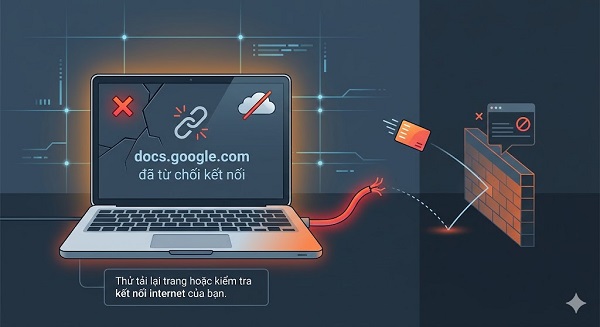
Một số nguyên nhân phổ biến gồm:
- Tài khoản của bạn không có quyền truy cập vào tài liệu
- File bị lỗi, hỏng hoặc đã bị mã hóa
- Cấu hình mạng hoặc bộ nhớ cache bị lỗi
- Trình duyệt gặp sự cố hoặc xung đột tiện ích
Bật mí 10 cách khắc phục docs google com đã từ chối kết nối
Khi gặp lỗi docs google com đã từ chối kết nối, bạn không cần quá lo lắng. Dưới đây là những cách xử lý đơn giản nhưng hiệu quả.
Reload trang Google Drive
Đây là cách nhanh nhất bạn nên thử đầu tiên. Đôi khi lỗi chỉ là tạm thời từ phía hệ thống.
👉 Nhấn F5 hoặc biểu tượng tải lại trên trình duyệt để refresh trang.
Kiểm tra lại đường truyền Internet
Kết nối mạng yếu hoặc không ổn định cũng có thể gây ra lỗi docs google com đã từ chối kết nối.
👉 Cách xử lý:
- Thử đổi sang mạng WiFi khác
- Hoặc dùng 4G/5G để kiểm tra lại
Kiểm tra file trước khi đăng nhập Google Drive
Nếu file bạn mở bị lỗi hoặc quá nặng, Google Docs có thể từ chối kết nối.
👉 Hãy đảm bảo:
- File không bị nhiễm virus
- Dung lượng không quá lớn
- Định dạng file hợp lệ
Đổi tài khoản để truy cập
Nếu bạn thấy thông báo như “Bạn cần có quyền truy cập” thì nguyên nhân là do tài khoản không được cấp quyền.
👉 Cách xử lý:
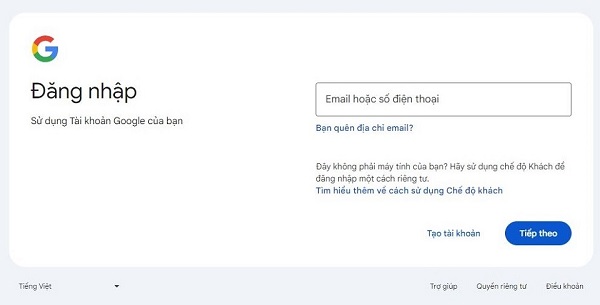
- Đăng nhập đúng tài khoản có quyền
- Hoặc gửi yêu cầu cấp quyền truy cập
Kiểm tra trình duyệt
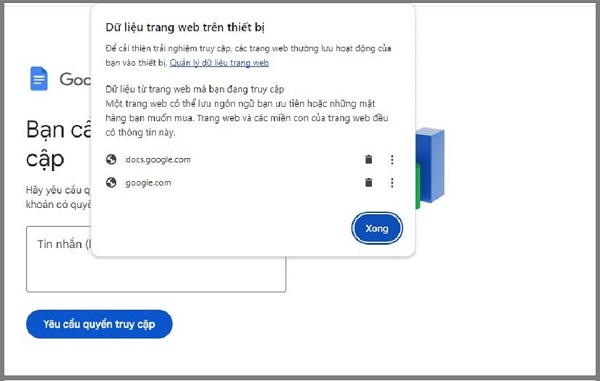
Trình duyệt lỗi hoặc quá cũ cũng có thể gây ra tình trạng docs google com đã từ chối kết nối.
👉 Bạn có thể:
- Cập nhật trình duyệt lên phiên bản mới nhất
- Xóa cache và cookie
- Thử dùng trình duyệt khác (Chrome, Edge, Firefox…)
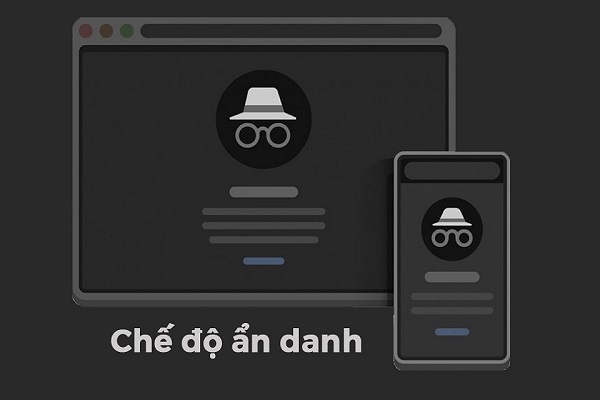
Sử dụng tab ẩn danh
Tab ẩn danh giúp loại bỏ xung đột từ cookie và tiện ích mở rộng.
👉 Phím tắt:
- Windows: Ctrl + Shift + N
- Mac: ⌘ + Shift + N
Tắt tiện ích mở rộng trình duyệt
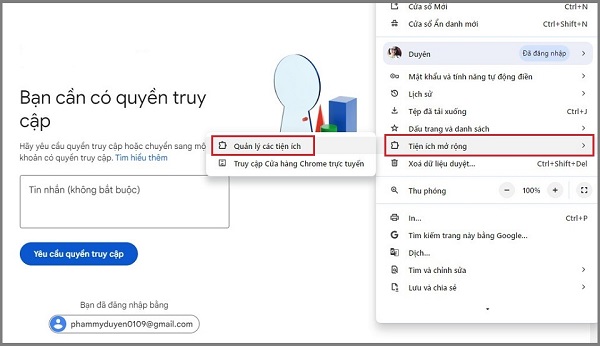
Một số extension có thể chặn kết nối đến Google Docs.
👉 Cách làm:
- Vào mục Tiện ích mở rộng (Extensions)
- Tắt toàn bộ tiện ích
- Tải lại trang và kiểm tra
Sử dụng VPN
Nếu bạn đang dùng mạng công ty hoặc mạng công cộng bị hạn chế, VPN sẽ giúp truy cập ổn định hơn.
👉 VPN giúp:
- Ẩn địa chỉ IP
- Mã hóa dữ liệu
- Truy cập vượt giới hạn mạng

Kiểm tra lại tài khoản Google
Tài khoản bị khóa hoặc hạn chế quyền cũng gây lỗi docs google com đã từ chối kết nối.
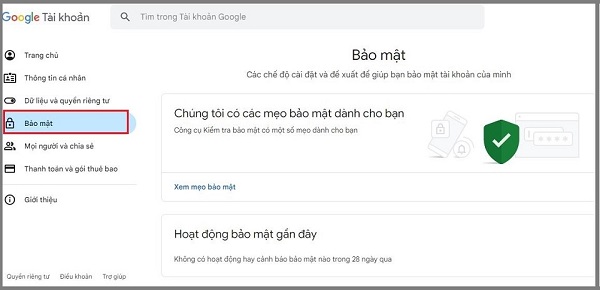
👉 Kiểm tra bằng cách:
- Vào Gmail
- Chọn Quản lý tài khoản Google
- Kiểm tra mục Bảo mật
Liên hệ bộ phận hỗ trợ Google
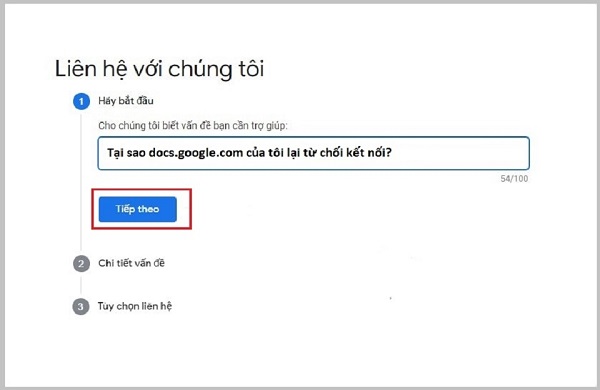
Nếu đã thử tất cả cách trên mà vẫn không khắc phục được, bạn nên liên hệ trực tiếp Google.
👉 Cách thực hiện:
- Nhấn vào biểu tượng ? trên thông báo lỗi
- Gửi yêu cầu hỗ trợ
Tạm kết
Lỗi docs google com đã từ chối kết nối tuy gây khó chịu nhưng hoàn toàn có thể xử lý nhanh nếu bạn xác định đúng nguyên nhân. Chỉ cần áp dụng lần lượt các cách trên, bạn sẽ sớm truy cập lại Google Drive bình thường.
Hy vọng bài viết giúp bạn tiết kiệm thời gian và xử lý lỗi hiệu quả hơn trong công việc.